1. 파일분리
- css, js 파일을 분리해서 html 안에 넣기 / icon 같은 img파일은 static - images폴더 안에 넣기
<head>

    <link rel="stylesheet" href="style.css"> // style.css 불러오기

    <script src="basic.js"></script>	// basic.js 불러오기

    <title>나만의 셀렉샵</title>
</head>
2. 상품 검색 기능
- 요구조건 : 1) 검색어를 입력 후 엔터를 쳤을 때 API search에 검색을 입력하고 값을 받아오기 (execSearch 함수)
2) 받아온 데이터를 html으로 만들기 (addHTML 함수)
basic.js
function execSearch() {
    /**
     * 검색어 input id: query
     * 검색결과 목록: #search-result-box
     * 검색결과 HTML 만드는 함수: addHTML
     */
        // 1. 검색창의 입력값을 가져온다.
    let query = $('#query').val();

    // 2. 검색창 입력값을 검사하고, 입력하지 않았을 경우 focus.
    if (query == '') {
        alert('검색어를 입력해주세요');
        $('#query').focus();
        return;
    }
    // 3. GET /api/search?query=${query} 요청
    $.ajax({
        type: 'GET',
        url: `/api/search?query=${query}`,
        success: function (response) {
            $('#search-result-box').empty();
            // 4. for 문마다 itemDto를 꺼내서 HTML 만들고 검색결과 목록에 붙이기!
            for (let i = 0; i < response.length; i++) {
                let itemDto = response[i];
                let tempHtml = addHTML(itemDto);
                $('#search-result-box').append(tempHtml);
            }
        }
    })

}

function addHTML(itemDto) {
    /**
     * class="search-itemDto" 인 녀석에서
     * image, title, lprice, addProduct 활용하기
     * 참고) onclick='addProduct(${JSON.stringify(itemDto)})'
     */
    return `<div class="search-itemDto">
        <div class="search-itemDto-left">
            <img src="${itemDto.image}" alt="">
        </div>
        <div class="search-itemDto-center">
            <div>${itemDto.title}</div>
            <div class="price">
                ${numberWithCommas(itemDto.lprice)}	//숫자단위를 더 간결하게 보여주는 함수 추가
                <span class="unit">원</span>
            </div>
        </div>
        <div class="search-itemDto-right">
            <img src="images/icon-save.png" alt="" onclick='addProduct(${JSON.stringify(itemDto)})'>
        </div>
    </div>`
}
- onclick='addProduct(${JSON.stringify(itemDto)})' -> addProduct는 관심상품으로 등록하는 아이콘 클릭 시
동작하는 js. addProduct가 실행될 때 적절한 파라미터(재료)를 넘겨줘야 함 그래서
itemDto를 넘겨줘야 하는데 ${itemDto} 이런식으로 넘겨줄 수 없음 (JSON형식이라.. ${}는 문자열을 써야 함)
결론 JSON형태인 itemDto를 string으로 넘겨줘야함! - 관심 물품 등록 후 관심 물품 목록에서 물품 클릭 시 링크 연결을 하기 때문에 여기서는 링크정보는 필요없음
3. 관심 상품 등록
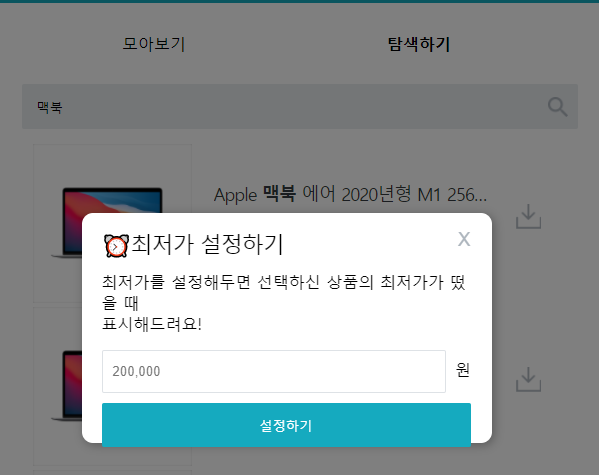
- 요구조건 : 저장하기 버튼을 누르면 관심 상품에 등록! (addProduct 함수)
basic.js
function addProduct(itemDto) {
    /**

     * data를 ajax로 전달할 때는 두 가지가 매우 중요
     * 1. contentType: "application/json",
     * 2. data: JSON.stringify(itemDto),        파라미터로 전달될 때 itemDto가 자동으로 JSON으로 처음에 저장되있기 때문에
     */
    // 1. POST /api/products 에 관심 상품 생성 요청
    $.ajax({
        type: "POST",
        url: '/api/products',
        contentType: "application/json",
        data: JSON.stringify(itemDto),
        success: function (response) {
            $('#container').addClass('active'); // modal 뜨게 하는 법: $('#container').addClass('active');
            // 2. 응답 함수에서 modal을 뜨게 하고, targetId 를 reponse.id 로 설정 (숙제로 myprice 설정하기 위함)
            targetId = response.id; // targetId js 맨위 변수선언 되어있음
        }
    })
}- 파라미터인 itemDto가 JSON형태로 들어오기 때문에 data에서 문자열로 다시 바꿔줘야 함
- response에 id값이 담김 -> 제일 최근에 저장된 상품이 targetId에 저장되는 형식
4. 관심 상품 조회
- 요구조건 : 1) 관심상품으로 등록한 상품 목록 불러오기 (showProduct 함수)
2) 불러온 상품 목록을 html로 반환 (addProductItem 함수)
basic.js
$(document).ready(function(){
	showProduct();
})
- - 페이지가 모두 로드되면 showProduct()함수 실행 -> 관심상품 목록 보여주기(첫화면)
basic.js
function showProduct() {
    /**
     * 관심상품 목록: #product-container
     * 검색결과 목록: #search-result-box
     * 관심상품 HTML 만드는 함수: addProductItem
     */
    // 1. GET /api/products 요청
    $.ajax({
        type: 'GET',
        url: '/api/products',
        success: function (response) {
          // 2. 관심상품 목록, 검색결과 목록 비우기
          $('#product-container').empty();
          $('#search-result-box').empty();
          // 3. for 문마다 관심 상품 HTML 만들어서 관심상품 목록에 붙이기!
          for (let i = 0; i < response.length; i++) {
              let product = response[i];
              let tempHtml = addProductItem(product);
              $('#product-container').append(tempHtml);
     }
    }
  })
}

function addProductItem(product) {
    // link, image, title, lprice, myprice 변수 활용하기
    return `return \`<div class="product-card" onclick="window.location.href='${product.link}'">
            <div class="card-header">
                <img src="${product.image}"
                     alt="">
            </div>
            <div class="card-body">
                <div class="title">
                    ${product.title}
                </div>
                <div class="lprice">
                    <span>${numberWithCommas(product.lprice)}</span>원
                </div>
                <div class="isgood ${product.lprice > product.myprice ? 'none' : ''}">
                				// lprice가 더 비싸면 isgood 그대로 작동
                    최저가
                </div>
            </div>
        </div>\`;`;
}- class = "isgood"은 css에서 최저가 알림버튼 디자인이고 none은 css에서 display.none;으로 설정되있음
- 최저가 부분 - 삼항연산자 사용 : 상품가격과 사용자가 입력한 관심가격을 비교해서 상품가격이 더 비싸다면
(관심가격이 최저가라면) ? none을 반환 : 입력한 가격이 더 비싸면 ''반환X - ${조건 ? True의 반환 : False의 반환}
5. 관심 상품 가격 등록
basic.js
function setMyprice() {
    // myprice 값 설정하기.
// 1. id가 myprice 인 input 태그에서 값을 가져온다.
    let myprice = $('#myprice').val();
    // 2. 만약 값을 입력하지 않았으면 alert를 띄우고 중단한다.
    if (myprice == '') {
        alert('올바른 가격을 입력해주세요');
        return;
    }
    // 3. PUT /api/products/${targetId} 에 data를 전달한다.
    $.ajax({
        type: "PUT",
        url: `/api/products/${targetId}`,   // 최근에 등록한 관심상품을 targetId로 서버에서 설정했음
        contentType: "application/json",
        data: JSON.stringify({myprice: myprice}), // 키 : value
        success: function (response) {
            // 4. 모달을 종료한다. $('#container').removeClass('active');
            $('#container').removeClass('active');
            // 5. 성공적으로 등록되었음을 알리는 alert를 띄운다.
            alert('성공적으로 등록되었습니다.');
            // 6. 창을 새로고침한다. window.location.reload();
            window.location.reload();
        }
    })
}
'미니프로젝트' 카테고리의 다른 글
| 3. 익명의 메모장 - 화면 구축(스프링부트) (0) | 2021.04.01 |
|---|---|
| 4. 나만의 셀렉샵 - 화면 구현 (스프링 부트) (0) | 2021.03.25 |
| 2. 나만의 셀렉샵 - 프로젝트 설계 & 서버 구축 (스프링부트) (0) | 2021.03.24 |
| 1. 나만의 셀렉샵 - 자바를 통해 API 이용하기 (스프링부트) (0) | 2021.03.24 |
| 2. 익명의 메모장 - 클라이언트 구축 (스프링부트) (0) | 2021.03.21 |


댓글